最新资讯
INFORMATIONZebra销售热线
TEL:400-600-7397
ZD620 和 ZD420 恢复出厂设置
发布时间:2025/08/07 点击量:
本文介绍如何将打印机的配置重置为出厂默认值。
问题/疑问
如何在 ZD620 上恢复出厂设置?如何在 ZD420 上恢复出厂设置?
适用于
ZD62x 和 ZD42x 打印机。具有网络功能的 ZD 系列打印机(不包括 ZD120、ZD200 系列和 ZD510)、ZD410、ZD420、ZD620、ZD411、ZD421、ZD611、ZD621。
注意:如果打印机在恢复出厂默认设置后无法校准打印机中的介质,则您需要在执行下述步骤后进行传感器校准,因为您的传感器值也将被重置。观看ZD620 和 ZD420 手动介质校准视频。
如果您需要将Zebra打印机重置为出厂设置,您有几种选择。
按照以下步骤重置打印机或其网络设置。
1.重置打印机配置
要重置打印机的设置:
步骤1:关闭打印机。
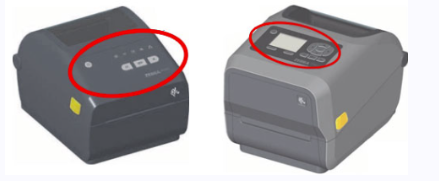
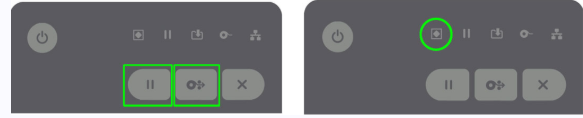
第 2 步:重新打开打印机时,同时按住“PAUSE” (暂停)和“FEED”(进纸)按钮。
步骤3:继续按住这些按钮,直到只有状态指示灯亮起。
此过程将重置打印机的配置为出厂默认设置。重置期间不会打印任何标签。
2. 重置网络设置(暂停 + 取消自检)
要仅重置打印机的网络设置:
步骤1:关闭打印机。
第 2 步:重新打开打印机时,按住“暂停”和“取消”按钮。
步骤 3:继续按住按钮,直到只有状态指示灯亮起。
这会将网络配置重置为出厂默认设置,但不会影响打印机设置。不会打印任何标签。

3.使用重置按钮:
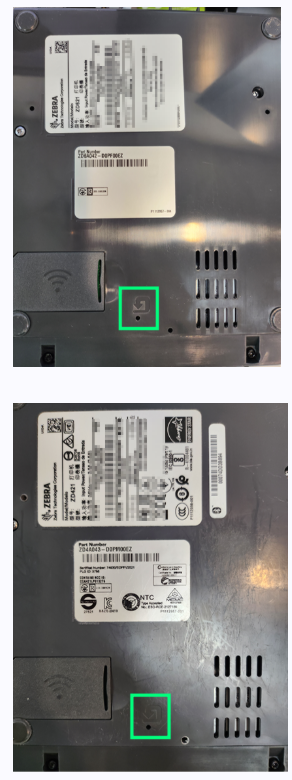
ZD 系列打印机的底部有一个重置按钮。(参见下图中的绿色方块)。
用回形针按下按钮。
按下按钮的持续时间决定了操作:
0-1 秒:无动作。
1-5 秒:打印机重置,并打印打印机配置标签。
6-10 秒:打印机网络重置并打印网络配置标签。
超过 10 秒:不发生重置。

注意:ZD621和ZD421重置按钮位置位于正面