最新资讯
INFORMATIONZebra销售热线
如何按需打印并裁切标签
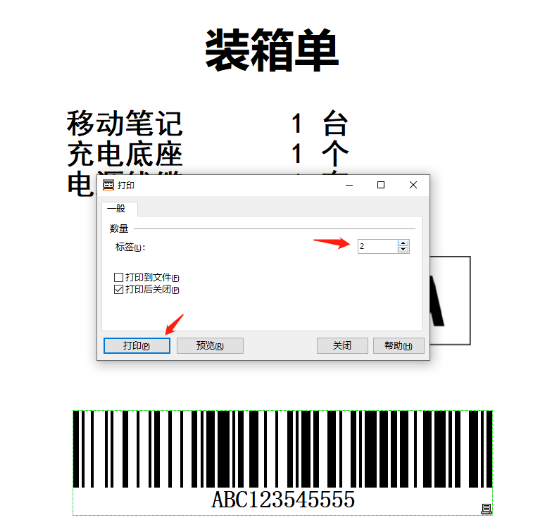
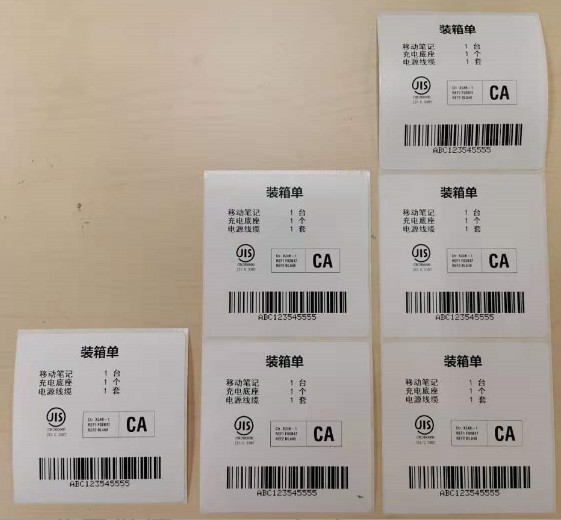
应用场景一:我们需要打印2张相同的标签,
然后切成一份,一张粘贴,一张放在包装盒内。应用场景二:有的客户需要打印任务,不定张数的进行切纸。
应用场景三:有的客户需要制作RFID标签,打印两张相同的标签然后进行切纸。
普通条码打印机工作时候
都是一张一切的,如何实现客户需要的效果呢?斑马的延迟切纸模式为你提供了解决方案。
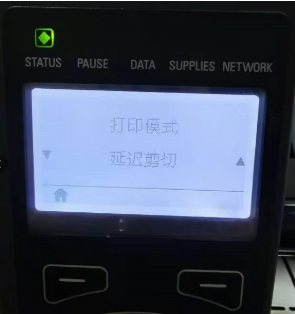
延迟裁纸模式—当打印机处于“延迟裁纸打印模式”时,它将在收到〜JK(延迟裁纸)命令时裁切标签。要激活~JK命令,必须将打印机的PRINT MODE设置为Delayed Cut,并且必须有标签等待切割。当打印机不在“延迟裁切打印模式”下时,打印机在收到~JK命令时不会裁切标签。
裁纸器操作的两种正常模式是
1.裁切每个标签
2.裁切每个[x]标签数(分组)
延迟的裁纸器设置允许用户仅在打印作业完成时才裁切
使用斑马驱动,设置的方法如下:
1.用户需要创建
2个不同的配置文件
2.第一个文件是将打印机设置为延迟切割模式 在记事本中键入以下命令^XA^MMD^XZ
将文件另存为Delayed Cut Setting.txt
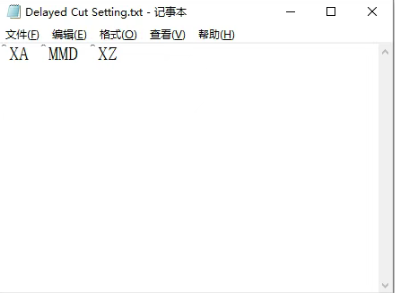
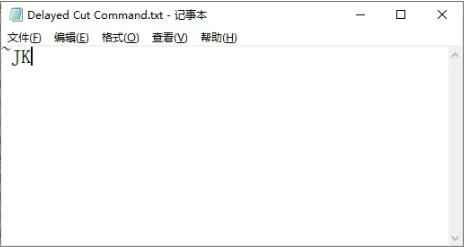
3.第二个文件是指示打印机剪切标签当打印机处于Delayed Cut PRINT MODE时,它将在收到~JK(延迟剪切)命令时剪切标签。 。 ~JK需要在单独的文件中发送-不能在一组命令的末尾发送。在记事本中键入以下命令 ~JK将文件另存为Delayed Cut Command.txt。
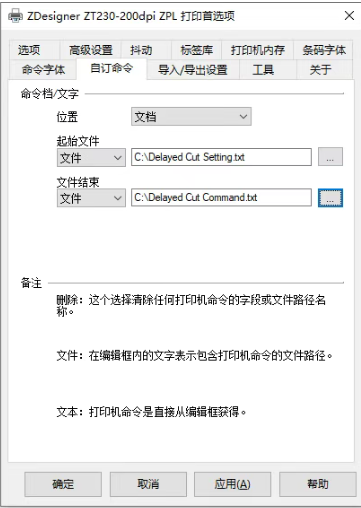
4. 导航至控制面板>设备和打印机>右键单击打印机驱动程序>打印首选项>自定义命令选项卡
5.将“开始”位置更改为文件,然后选择Delayed Cut Setting.txt。文件此文件将在发送打印作业之前发送到打印机。这会将打印机设置为延迟切割模式
6.将“结束”位置更改为文件,然后选择“延迟切割Command.txt”文件。在打印作业结束时指示打印机裁切
这样就设置完毕了,软件再调用驱动打印时候
打印机驱动就能按任务进行切纸
我们在软件中
根据标签打印需要的张数选择后打印